Servidor MCP de boardview · plan gratuito

Tu boardview, en Claude, ChatGPT y Grok.

El conector MCP alojado para la reparación de placas a nivel de componente. Tu asistente lee el cobre real de las placas .brd, .fz, .tvw y .pcb, te muestra dónde medir sobre la propia placa y lleva el expediente de la reparación. Nada que instalar.

Funciona con
ClaudeChatGPTGrokGitHub CopilotGooseLe ChatClaude CodeCursorCodexOpenClaw
En la conversación

Lo que el asistente te muestra, no lo que te describe.

01 · Mostrar

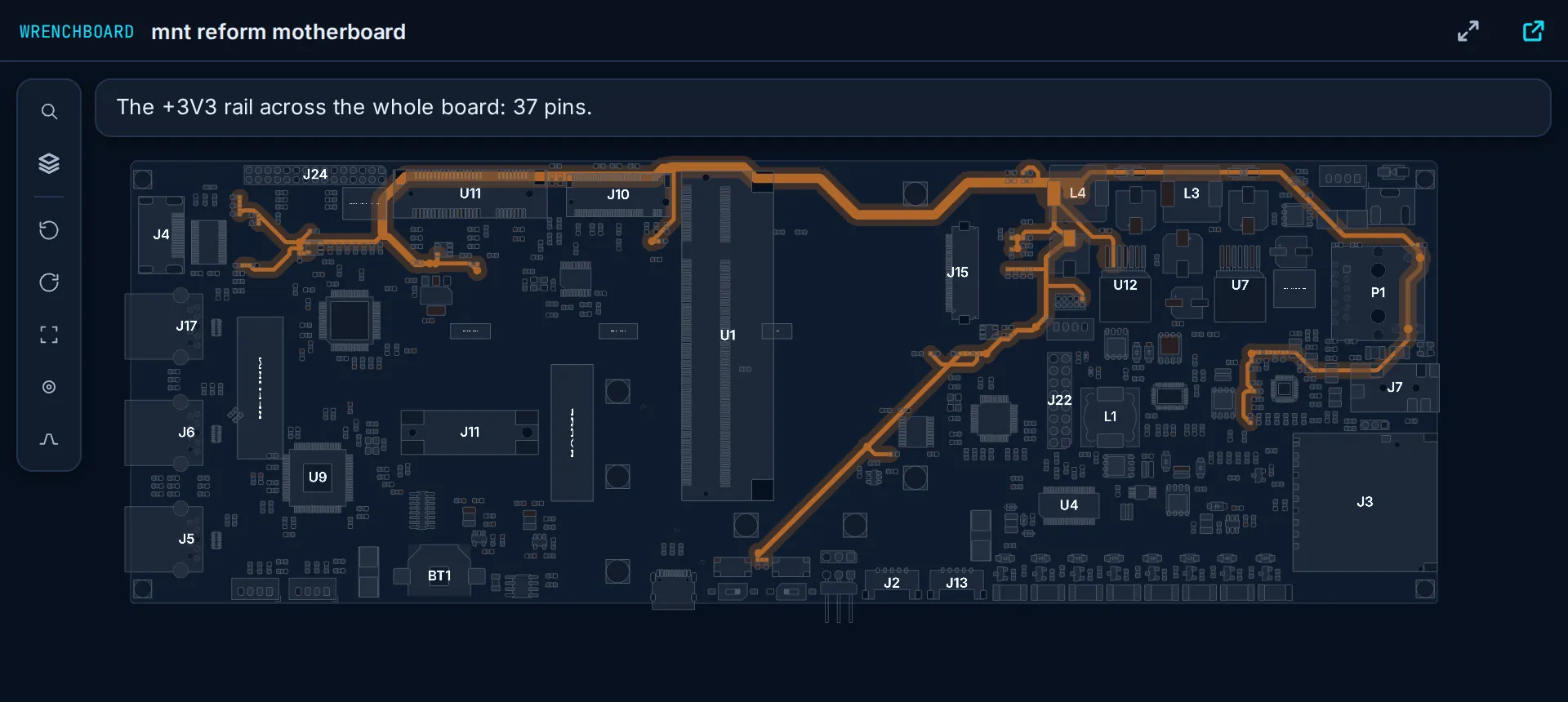
«En la MNT Reform, muéstrame a dónde va el 3.3 V.»

La línea iluminada en toda la placa

37 pines de +3V3, desde el regulador U12 hasta el último capacitor. Haz zoom, voltea la placa, toca un componente: el asistente sabe cuál es.

wb_show
La placa MNT Reform completa en la conversación, con la línea +3V3 iluminada
02 · Encuadrar

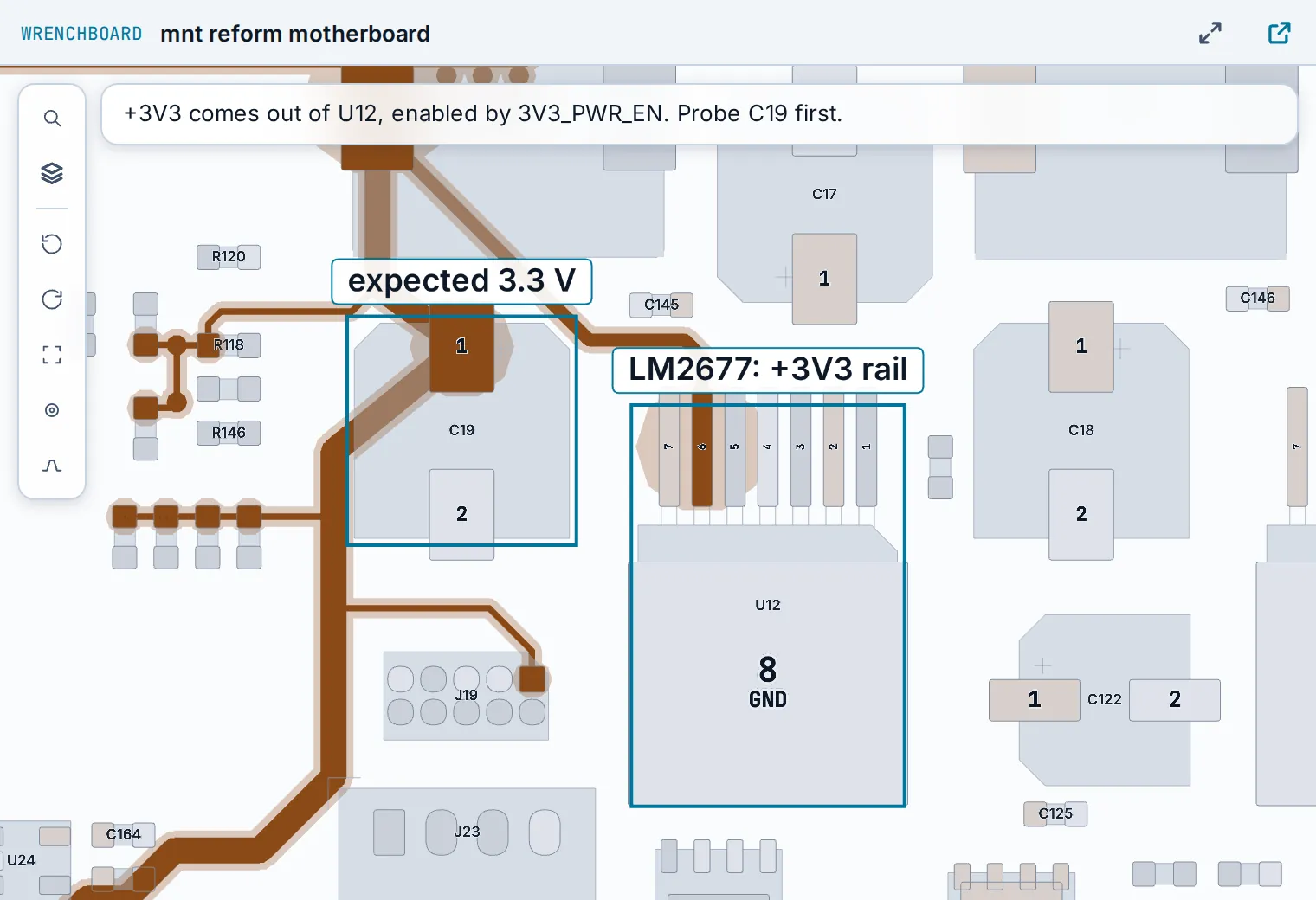
«¿Dónde está C19?»

El componente, y el valor esperado

La cámara llega al componente y el valor esperado aparece a su lado. Se acabó buscar entre 505 componentes, y la vista sigue el tema de tu asistente.

wb_component
U12 y C19 encuadrados, 3.3 V esperados, en tema claro
03 · Probar

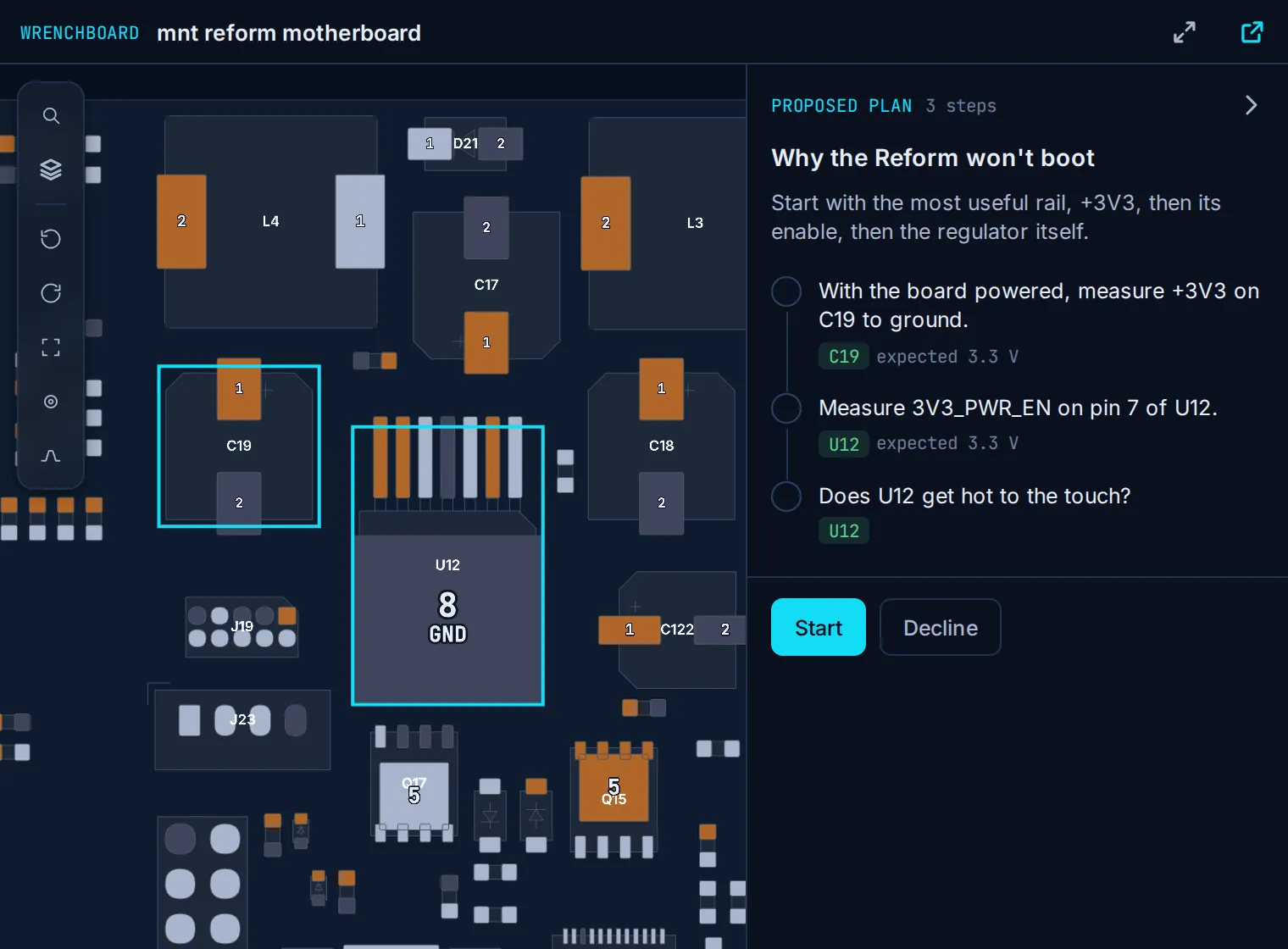
«Placa muerta, no enciende. ¿Por dónde empiezo?»

Un plan de pruebas que corre sobre la placa

Las lecturas en orden, de la más reveladora a la más fina. Escribe el valor en la vista: regresa al asistente y al expediente de la reparación.

wb_propose_protocol
Un plan de pruebas de tres pasos propuesto junto a la placa
04 · Explicar

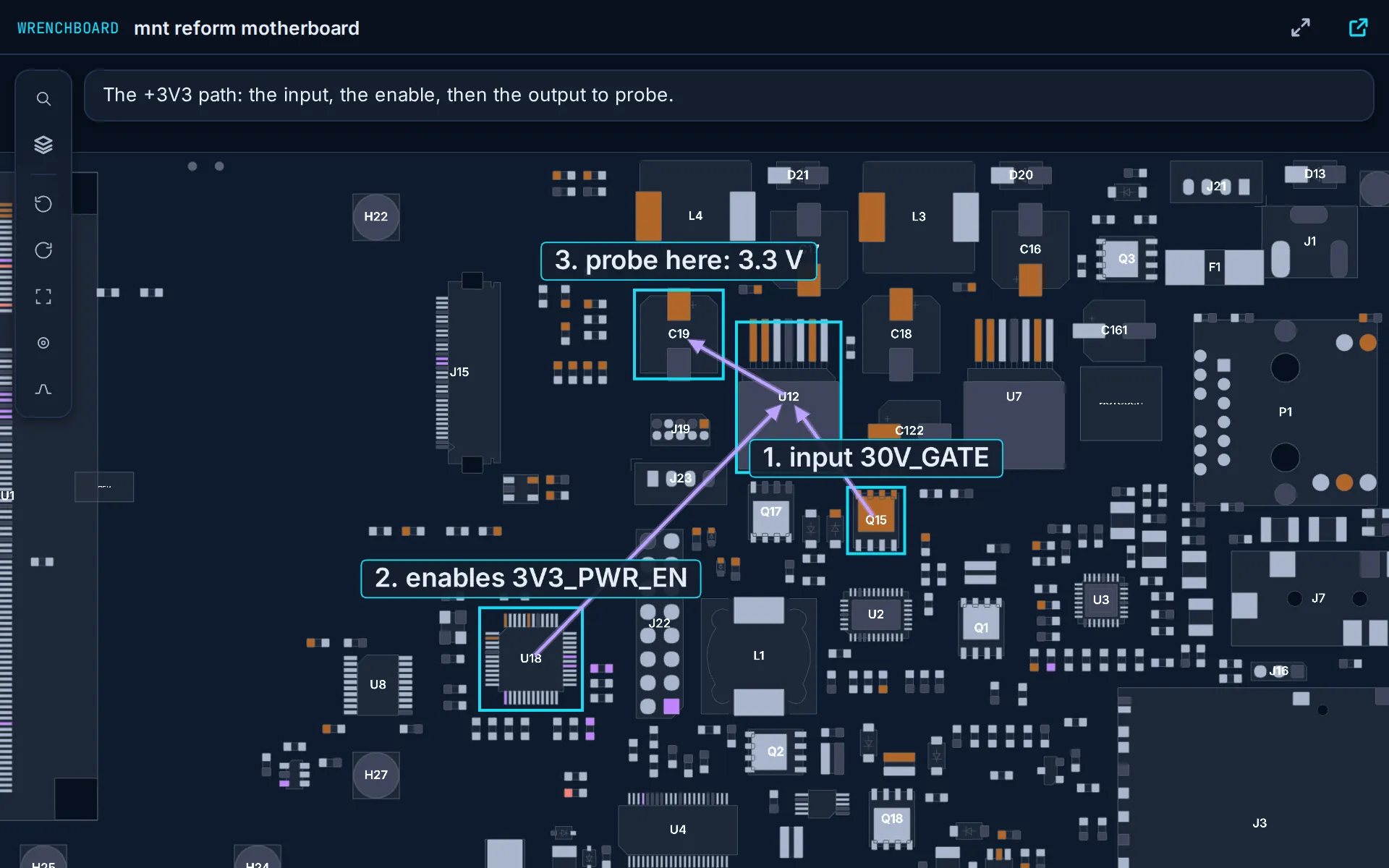
«0 V en C19. ¿De dónde viene ese 3.3 V?»

El camino, dibujado por el asistente

Flechas, etiquetas, una leyenda: la entrada del regulador, su habilitación y luego el punto que acabas de medir. Sabes dónde poner la punta después.

wb_scene
Escena dibujada por el asistente: flechas de Q15 y U18 hacia U12, luego de U12 hacia C19
Gratis

La placa es gratis

Abre, muestra y lee tus placas, nets y líneas de voltaje 25 veces al día. El diagnóstico está en Pro.

Lo que agrega Pro →
Alojado

Nada que instalar

Una dirección que pegar. Funciona en las apps web, de escritorio y de celular, no solo en una terminal: ningún servidor local que compilar, ningún archivo que convertir.

https://app.wrenchboard.cloud/mcp
14 formatos

Todos los boardview comunes

Sube el archivo desde la conversación: llega cifrado a tu taller y la placa se abre.

.fz.tvw.brd.bdv.cad.kicad_pcb .pcb.bv.gr.f2b.bvr.brd2.asc.cst
Instalación

Conecta el conector.

  1. 1Agrega el conectorPega la dirección en la configuración de conectores de tu asistente.
  2. 2Inicia sesiónSe abre una página de WrenchBoard: inicia sesión o crea una cuenta gratuita.
  3. 3Pide una placa"Muéstrame la MNT Reform." O pide un enlace de carga para tu propio archivo.

Claude

  1. Abre Customize y luego Connectors.
  2. Haz clic en + Add y luego en Add custom connector.
  3. Ponle de nombre WrenchBoard, pega la dirección de abajo y luego haz clic en Continue.
  4. Inicia sesión en WrenchBoard cuando se abra la página y luego activa el conector en tu conversación.
https://app.wrenchboard.cloud/mcp

Disponible en todos los planes de Claude. El plan gratuito permite un conector personalizado.

ChatGPT

  1. Activa el modo desarrollador en la configuración de ChatGPT.
  2. Crea una app con la dirección de abajo e inicio de sesión OAuth.
  3. Inicia sesión en WrenchBoard cuando se abra la página.
https://app.wrenchboard.cloud/mcp

ChatGPT requiere el modo desarrollador. Al momento de escribir esto, OpenAI documenta soporte completo, incluido el registro de lecturas y reparaciones, en Business, Enterprise y Edu, y acceso de solo lectura en Pro.

Grok

  1. Abre grok.com/connectors.
  2. Haz clic en New Connector y luego en Custom.
  3. Pega la dirección de abajo y luego inicia sesión en WrenchBoard cuando se abra la página.
https://app.wrenchboard.cloud/mcp

En la app de Grok para Android la vista de la placa se abre, pero su botón de importación no abre nada: pídele al asistente el enlace de carga y ábrelo en tu navegador.

GitHub Copilot

  1. En VS Code, abre la paleta de comandos y ejecuta MCP: Add Server.
  2. Elige HTTP, pega la dirección de abajo y nómbralo wrenchboard.
  3. Inicia el servidor e inicia sesión en WrenchBoard cuando se abra el navegador.
https://app.wrenchboard.cloud/mcp

Requiere GitHub Copilot en VS Code. La vista de la placa se abre en el chat.

Goose

  1. Abre Extensions en la barra lateral y luego Add custom extension.
  2. Elige Streamable HTTP y pega la dirección de abajo.
  3. Inicia sesión en WrenchBoard cuando se abra el navegador.
https://app.wrenchboard.cloud/mcp

Le Chat

  1. Abre Intelligence, luego Connectors y luego Add Connector.
  2. Elige Custom MCP Connector, pega la dirección de abajo y selecciona OAuth.
  3. Inicia sesión en WrenchBoard cuando se abra la página.
https://app.wrenchboard.cloud/mcp

Le Chat no muestra la vista de la placa en la conversación: el asistente te da un enlace que abre la placa en tu navegador.

Claude Code

  1. Ejecuta el comando de abajo en tu terminal.
  2. Escribe /mcp en Claude Code e inicia sesión en WrenchBoard.
claude mcp add --transport http wrenchboard https://app.wrenchboard.cloud/mcp

Claude Code no tiene vista de la placa en la conversación: el asistente te da un enlace que abre la placa en tu navegador.

Cursor

  1. Agrega el bloque de abajo a ~/.cursor/mcp.json (o intégralo en tus mcpServers existentes).
  2. Reinicia Cursor y luego inicia sesión en WrenchBoard cuando te lo pida.
{ "mcpServers": { "wrenchboard": { "url": "https://app.wrenchboard.cloud/mcp" } } }

Cursor abre la placa por enlace, en tu navegador.

Codex

  1. Ejecuta el comando de abajo en tu terminal.
  2. Inicia sesión en WrenchBoard cuando se abra el navegador.
codex mcp add wrenchboard --url https://app.wrenchboard.cloud/mcp && codex mcp login wrenchboard

Codex abre la placa por enlace, en tu navegador.

OpenClaw

  1. Ejecuta el comando de abajo donde corre tu gateway de OpenClaw.
  2. Abre el enlace de inicio de sesión que imprime e inicia sesión en WrenchBoard.
openclaw mcp set wrenchboard '{"url":"https://app.wrenchboard.cloud/mcp","transport":"streamable-http","auth":"oauth"}' && openclaw mcp login wrenchboard

OpenClaw abre la placa por enlace, en tu navegador.

Compatibilidad

Un protocolo abierto, no un solo asistente.

MCP es el estándar abierto que conecta los asistentes de IA con servicios. WrenchBoard lo habla: cualquier asistente que acepte un conector MCP remoto con inicio de sesión OAuth puede usarlo. Lo único que cambia es cómo se muestra la placa.

La placa en la conversaciónMCP Apps

La vista de la placa se abre en el hilo, el asistente la mueve, el plan de pruebas corre sobre ella y tus lecturas regresan al asistente.

ClaudeChatGPTGrokGitHub CopilotGoose

Todas las herramientas, la placa por enlaceMCP

Todas las herramientas funcionan igual. Para ver la placa, el asistente te da un enlace que la abre en tu navegador, ya marcada.

Le ChatClaude CodeCursorCodexOpenClaw
20 herramientas

Lo que el asistente puede preguntarle a WrenchBoard.

Leer el cobre

Lo que está conectado físicamente, leído del boardview.

wb_startwb_board_infowb_railswb_netwb_component

Razonar sobre el esquemático

Árbol de alimentación, fallas conocidas, hipótesis clasificadas.

wb_schematicwb_known_faultswb_hypothesize

Mostrarlo en la placa

Una vista que el asistente mueve: una línea iluminada, un componente encuadrado, valores fijados.

wb_showwb_scenewb_upload_link

Llevar el expediente de la reparación

Abrir, medir, concluir, cerrar. Visible después en tu taller de WrenchBoard.

wb_list_repairswb_get_repairwb_start_repairwb_record_measurementwb_record_findingwb_close_repair

Correr un plan de pruebas

Los pasos aparecen sobre la placa, tú ingresas la lectura y el asistente avanza.

wb_propose_protocolwb_record_stepwb_update_protocol

Responde a una cuenta gratuita. wb_net y wb_rails: 25 lecturas al día.

Cada respuesta dice de dónde viene

Precio

Gratis para la placa, Pro para el diagnóstico.

Cuenta gratuita$0

  • Abre tus placas en la conversación
  • Muestra componentes, líneas y nets sobre la placa, en una vista que mueve el asistente
  • Lee un componente, una net o las líneas desde el cobre (nets y líneas: 25 lecturas al día)
  • Sube un archivo boardview desde la conversación, dentro de los límites del plan gratuito
Crear una cuenta gratuita

ProDiagnóstico

  • Todo lo de la cuenta gratuita, sin límite diario
  • El esquemático analizado: árbol de alimentación y orden de encendido
  • Fallas conocidas e hipótesis clasificadas
  • Expedientes de reparación, planes de prueba y lecturas, guardados en tu taller
Ver el plan Pro

El razonamiento corre con tu plan de Claude, ChatGPT o Grok. El conector nunca usa tus créditos del asistente de WrenchBoard. Cuando una cuenta gratuita pide una herramienta Pro, el asistente explica lo que Pro habría hecho, con el enlace.

Tus datos

Qué sale, y a dónde va.

Todos los detalles en la política de privacidad.

Preguntas

Preguntas frecuentes.

¿Existe un servidor MCP para archivos boardview?

Sí. El conector de WrenchBoard es un servidor MCP alojado para la reparación de placas a nivel de componente: pega https://app.wrenchboard.cloud/mcp en Claude, ChatGPT, Grok o cualquier asistente que acepte un conector MCP remoto. Lee 14 formatos de boardview, entre ellos .brd, .fz, .tvw, .bdv y .pcb de XZZ, y muestra la placa dentro de la conversación.

¿Cómo abro un archivo boardview en Claude o ChatGPT?

Agrega el conector, inicia sesión en WrenchBoard y luego pídele al asistente un enlace de carga. El archivo llega cifrado a tu taller y la placa se abre en la conversación. Las placas que ya están en tu taller se abren por su nombre.

¿Qué formatos de boardview lee el conector?

Los mismos 14 que el visor de WrenchBoard: .fz, .tvw, .brd, .brd2, .bdv, .cad (GenCAD), .kicad_pcb, .pcb (XZZ), .bv, .gr, .f2b, .bvr, .asc y .cst. Sin paso de conversión.

¿En qué se diferencia de un servidor MCP de boardview local?

Un servidor local corre en tu computadora, muchas veces hay que compilarlo desde el código fuente y solo funciona en asistentes de escritorio o de programación. El de WrenchBoard está alojado: funciona en las apps web y de celular de Claude, ChatGPT y Grok, dibuja la placa en la conversación, agrega el esquemático analizado y lleva el expediente de la reparación.

¿Necesito un plan de pago de Claude, ChatGPT o Grok?

No para Claude: los conectores personalizados funcionan en todos los planes de Claude, y el plan gratuito permite uno. ChatGPT requiere el modo desarrollador, y registrar lecturas y reparaciones requiere un plan con soporte MCP completo (Business, Enterprise o Edu al momento de escribir esto). xAI abre los conectores a todas las cuentas de Grok; en Business y Enterprise un administrador los agrega primero.

¿Necesito una cuenta de WrenchBoard?

Sí, una gratuita, con una dirección de correo confirmada. Un conector queda abierto durante meses, así que solo se conecta a una dirección que hayas confirmado. Si la tuya todavía no está confirmada, la página de inicio de sesión te envía un código de seis dígitos y la conexión continúa.

¿En qué se diferencia del asistente integrado en WrenchBoard?

Mismas placas, mismo método. En el taller es nuestro asistente y tus créditos. Con el conector es el tuyo, y el expediente de la reparación sigue compartido entre los dos.

¿Y si mi placa no tiene esquemático analizado?

El cobre basta para la mayoría de los diagnósticos. Con un esquemático analizado, el asistente gana el árbol de alimentación, el orden de encendido y las hipótesis clasificadas.

¿El asistente se puede equivocar?

Sí. Solo nombra componentes leídos en la placa y dice de dónde viene cada afirmación, pero sus conclusiones son orientativas. Tú sigues siendo responsable de cada intervención sobre el hardware.

Claude y Claude Code son marcas de Anthropic. ChatGPT es una marca de OpenAI. Grok es una marca de xAI. Los demás nombres y logotipos mostrados pertenecen a sus respectivos dueños. WrenchBoard no está afiliado, patrocinado ni respaldado por ninguno de ellos; sus nombres y logotipos solo indican con qué asistentes funciona el conector.