Serveur MCP boardview · offre gratuite

Votre boardview, dans Claude, ChatGPT et Grok.

Le connecteur MCP hébergé pour la réparation de cartes. Votre assistant lit le vrai cuivre des cartes .brd, .fz, .tvw et .pcb, vous montre où mesurer sur la carte elle-même et tient le dossier de réparation. Rien à installer.

Fonctionne avec
ClaudeChatGPTGrokGitHub CopilotGooseLe ChatClaude CodeCursorCodexOpenClaw
Dans la conversation

Ce que l'assistant vous montre, pas ce qu'il décrit.

01 · Montrer

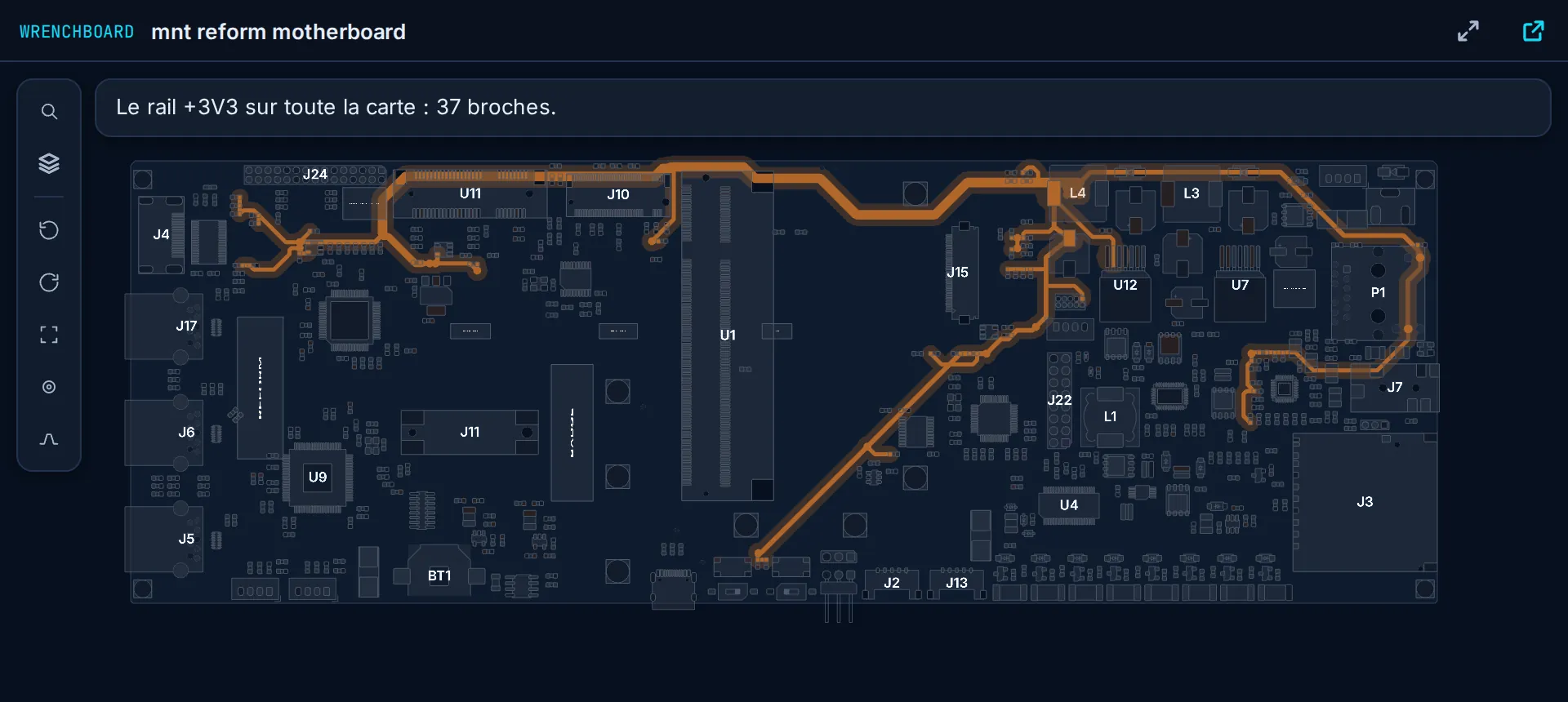
« Sur la MNT Reform, montre-moi où passe le 3,3 V. »

Le rail allumé sur toute la carte

37 broches de +3V3, du régulateur U12 jusqu'au dernier condensateur. Vous zoomez, vous retournez la carte, vous touchez une pièce : l'assistant sait laquelle.

wb_show
La carte MNT Reform entière dans la conversation, rail +3V3 allumé
02 · Cadrer

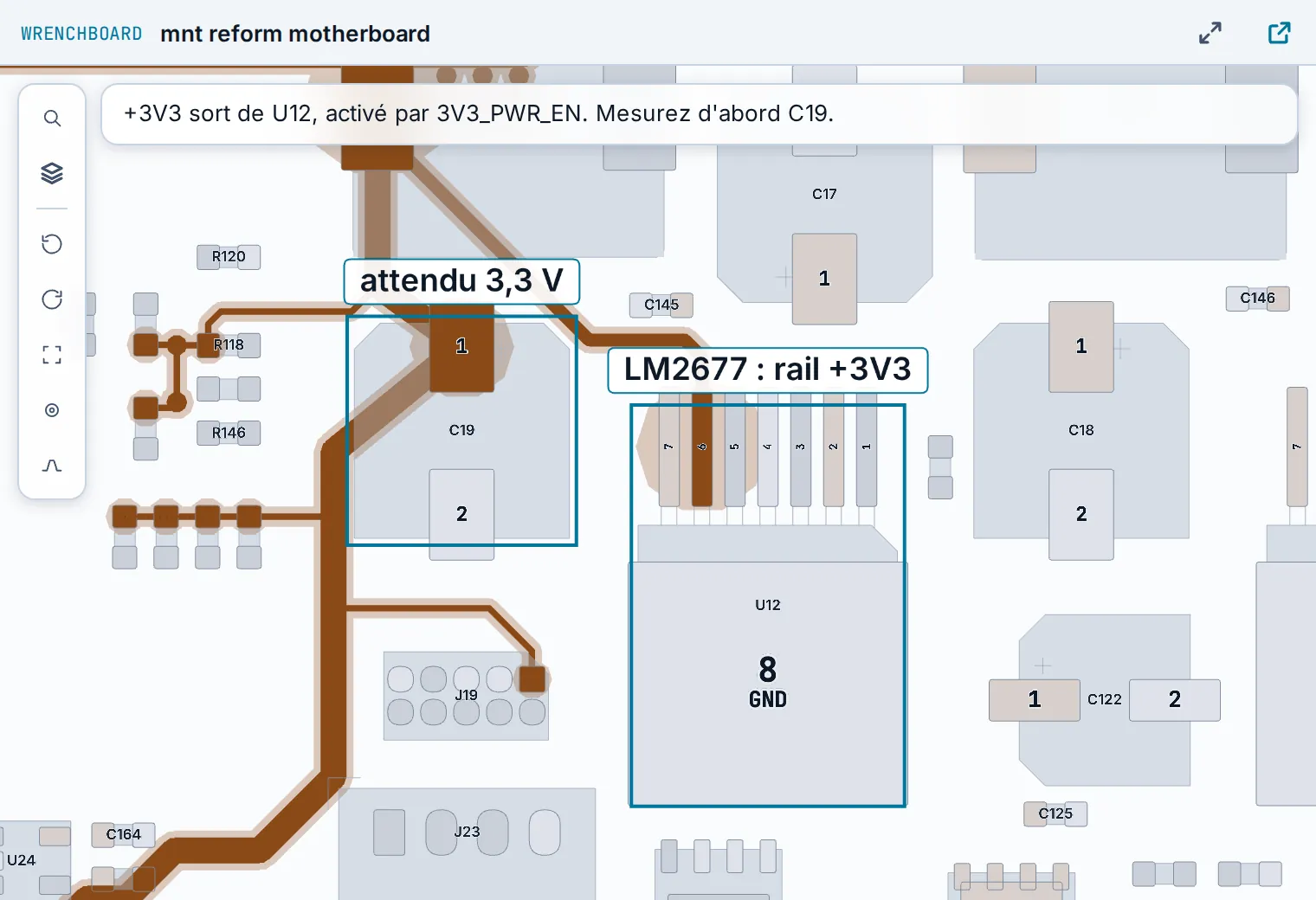
« C'est où, C19 ? »

La pièce, et la valeur attendue

La caméra se pose sur la pièce, la valeur attendue est écrite à côté. Plus besoin de la chercher parmi 505 composants, et la vue suit le thème de votre assistant.

wb_component
U12 et C19 cadrés, valeur attendue 3,3 V, en thème clair
03 · Tester

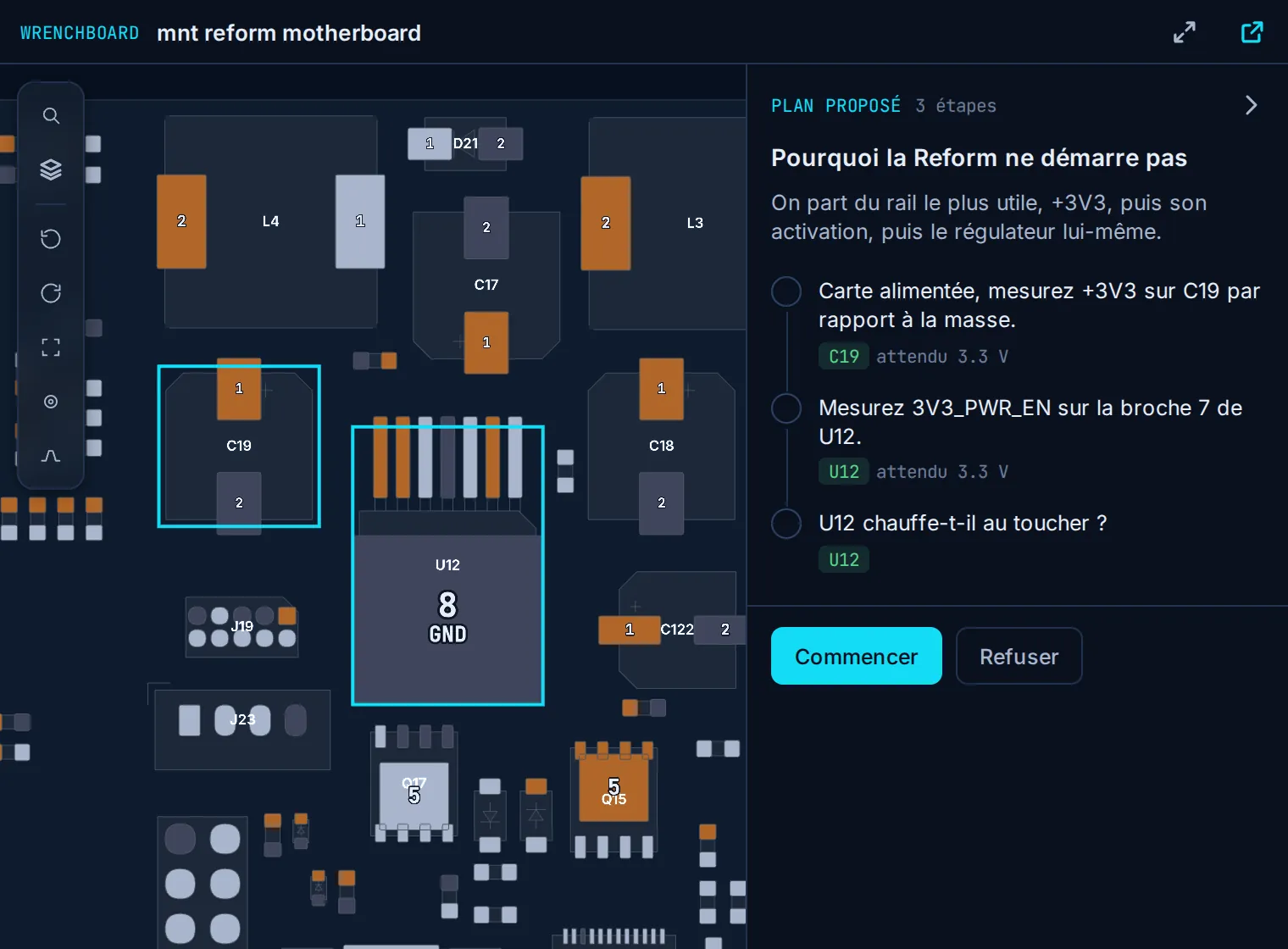
« Carte morte, aucun boot. Par où je commence ? »

Un plan de test qui se déroule sur la carte

Les mesures dans l'ordre, de la plus parlante à la plus fine. Vous saisissez la valeur dans la vue : elle repart à l'assistant et dans le dossier.

wb_propose_protocol
Plan de test proposé en trois étapes à côté de la carte
04 · Expliquer

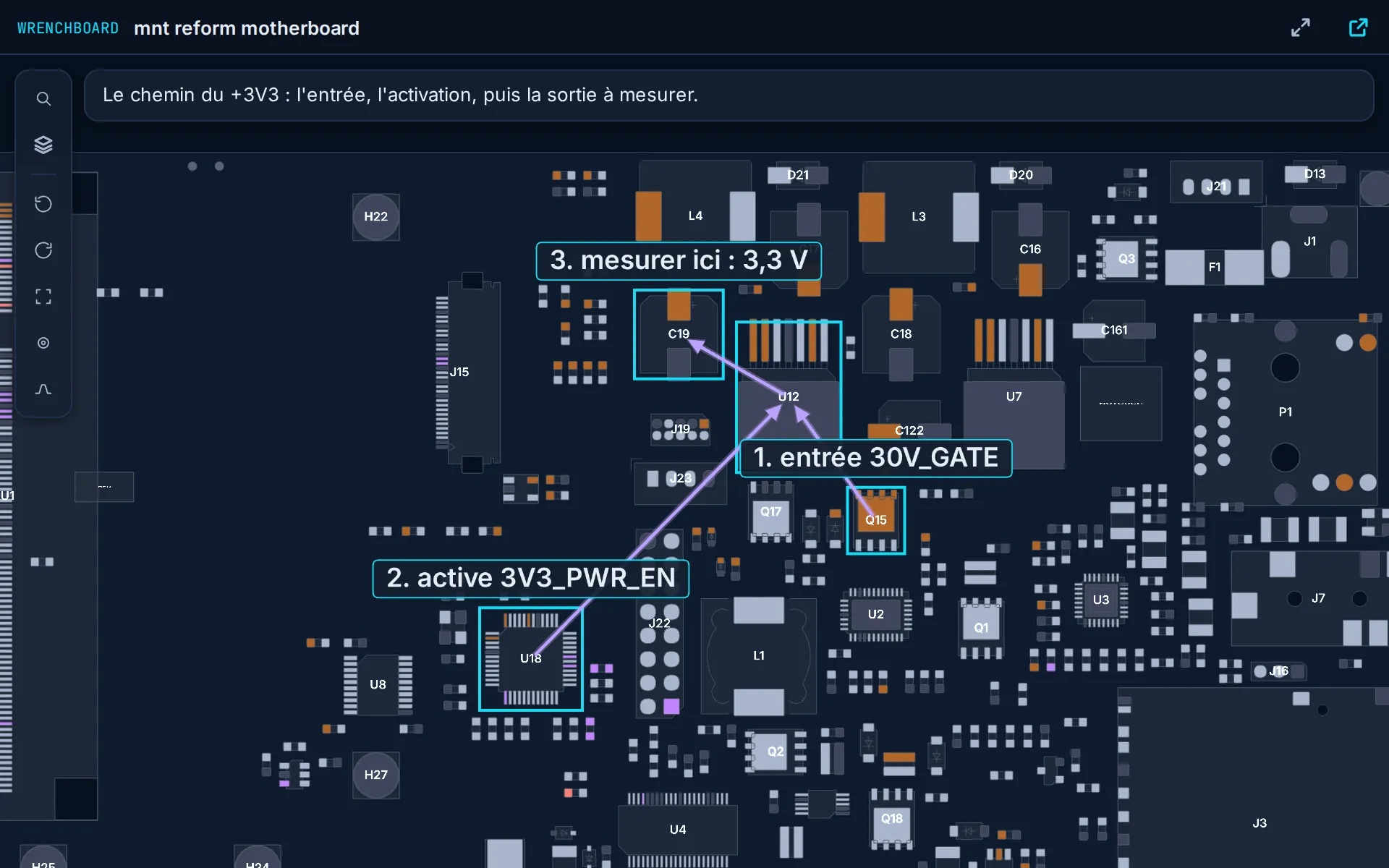
« 0 V sur C19. D'où il vient, ce 3,3 V ? »

Le chemin, dessiné par l'assistant

Flèches, étiquettes, légende : l'entrée du régulateur, son activation, puis le point que vous venez de mesurer. Vous savez où poser la pointe ensuite.

wb_scene
Scène dessinée par l'assistant : flèches de Q15 et U18 vers U12, puis de U12 vers C19
Gratuit

La carte est gratuite

Ouvrir, montrer et lire vos cartes, nets et rails 25 fois par jour. Le diagnostic est dans le Pro.

Ce qu'ajoute le Pro →
Hébergé

Rien à installer

Une adresse à coller. Ça marche dans les applis web, bureau et téléphone, pas seulement dans un terminal : aucun serveur local à compiler, aucun fichier à convertir.

https://app.wrenchboard.cloud/mcp
14 formats

Tous les boardviews courants

Déposez le fichier depuis la conversation : il arrive dans votre atelier, chiffré, et la carte s'ouvre.

.fz.tvw.brd.bdv.cad.kicad_pcb .pcb.bv.gr.f2b.bvr.brd2.asc.cst
Installation

Brancher le connecteur.

  1. 1Ajoutez le connecteurCollez l'adresse dans les réglages de connecteurs de votre assistant.
  2. 2Connectez-vousUne page WrenchBoard s'ouvre : connectez-vous ou créez un compte gratuit.
  3. 3Demandez une carte« Montre-moi la MNT Reform. » Ou demandez un lien d'import pour votre propre fichier.

Claude

  1. Ouvrez Customize, puis Connectors.
  2. Cliquez sur + Add, puis Add custom connector.
  3. Nommez-le WrenchBoard, collez l'adresse ci-dessous, puis Continue.
  4. Connectez-vous à WrenchBoard quand la page s'ouvre, puis activez le connecteur dans la conversation.
https://app.wrenchboard.cloud/mcp

Disponible sur toutes les offres Claude. L'offre gratuite autorise un connecteur personnalisé.

ChatGPT

  1. Activez le mode développeur dans les réglages de ChatGPT.
  2. Créez une application avec l'adresse ci-dessous et la connexion OAuth.
  3. Connectez-vous à WrenchBoard quand la page s'ouvre.
https://app.wrenchboard.cloud/mcp

ChatGPT demande le mode développeur. À ce jour, OpenAI indique une prise en charge complète, enregistrement des mesures et des dossiers compris, sur Business, Enterprise et Edu, et un accès en lecture seule sur Pro.

Grok

  1. Ouvrez grok.com/connectors.
  2. Cliquez sur New Connector, puis Custom.
  3. Collez l'adresse ci-dessous, puis connectez-vous à WrenchBoard quand la page s'ouvre.
https://app.wrenchboard.cloud/mcp

Dans l'application Android de Grok, la vue carte s'ouvre mais son bouton d'import n'ouvre rien : demandez le lien d'import à l'assistant et ouvrez-le dans votre navigateur.

GitHub Copilot

  1. Dans VS Code, ouvrez la palette de commandes et lancez MCP: Add Server.
  2. Choisissez HTTP, collez l'adresse ci-dessous et nommez-le wrenchboard.
  3. Démarrez le serveur et connectez-vous à WrenchBoard quand le navigateur s'ouvre.
https://app.wrenchboard.cloud/mcp

Demande GitHub Copilot dans VS Code. La vue carte s'ouvre dans le chat.

Goose

  1. Ouvrez Extensions dans la barre latérale, puis Add custom extension.
  2. Choisissez Streamable HTTP et collez l'adresse ci-dessous.
  3. Connectez-vous à WrenchBoard quand le navigateur s'ouvre.
https://app.wrenchboard.cloud/mcp

Le Chat

  1. Ouvrez Intelligence, puis Connectors, puis Add Connector.
  2. Choisissez Custom MCP Connector, collez l'adresse ci-dessous et choisissez OAuth.
  3. Connectez-vous à WrenchBoard quand la page s'ouvre.
https://app.wrenchboard.cloud/mcp

Le Chat n'affiche pas la carte dans la conversation : l'assistant vous donne un lien qui l'ouvre dans votre navigateur.

Claude Code

  1. Lancez la commande ci-dessous dans votre terminal.
  2. Tapez /mcp dans Claude Code et connectez-vous à WrenchBoard.
claude mcp add --transport http wrenchboard https://app.wrenchboard.cloud/mcp

Claude Code n'affiche pas la carte dans la conversation : l'assistant vous donne un lien qui l'ouvre dans votre navigateur.

Cursor

  1. Ajoutez le bloc ci-dessous à ~/.cursor/mcp.json (ou fusionnez-le dans vos mcpServers).
  2. Relancez Cursor, puis connectez-vous à WrenchBoard quand il le demande.
{ "mcpServers": { "wrenchboard": { "url": "https://app.wrenchboard.cloud/mcp" } } }

Cursor ouvre la carte par lien, dans votre navigateur.

Codex

  1. Lancez la commande ci-dessous dans votre terminal.
  2. Connectez-vous à WrenchBoard quand le navigateur s'ouvre.
codex mcp add wrenchboard --url https://app.wrenchboard.cloud/mcp && codex mcp login wrenchboard

Codex ouvre la carte par lien, dans votre navigateur.

OpenClaw

  1. Lancez la commande ci-dessous là où tourne votre passerelle OpenClaw.
  2. Ouvrez le lien de connexion qu'elle affiche et connectez-vous à WrenchBoard.
openclaw mcp set wrenchboard '{"url":"https://app.wrenchboard.cloud/mcp","transport":"streamable-http","auth":"oauth"}' && openclaw mcp login wrenchboard

OpenClaw ouvre la carte par lien, dans votre navigateur.

Compatibilité

Un protocole ouvert, pas un seul assistant.

MCP est le standard ouvert qui relie les assistants IA à des services. WrenchBoard le parle : tout assistant qui accepte un connecteur MCP distant avec connexion OAuth peut l'utiliser. Seule la façon d'afficher la carte change.

La carte dans la conversationMCP Apps

La vue carte s'ouvre dans le fil, l'assistant la fait bouger, le plan de test s'y déroule et vos mesures lui reviennent.

ClaudeChatGPTGrokGitHub CopilotGoose

Tous les outils, la carte par lienMCP

Tous les outils marchent pareil. Pour voir la carte, l'assistant vous donne un lien qui l'ouvre dans votre navigateur, déjà annotée.

Le ChatClaude CodeCursorCodexOpenClaw
20 outils

Ce que l'assistant peut demander à WrenchBoard.

Lire le cuivre

Ce qui est physiquement connecté, tiré du boardview.

wb_startwb_board_infowb_railswb_netwb_component

Raisonner sur le schéma

Arbre d'alimentation, pannes connues, hypothèses classées.

wb_schematicwb_known_faultswb_hypothesize

Montrer sur la carte

Une seule vue, que l'assistant fait bouger : rail allumé, pièce cadrée, valeurs posées.

wb_showwb_scenewb_upload_link

Tenir le dossier

Ouvrir, mesurer, conclure, clore. Visible ensuite dans votre atelier WrenchBoard.

wb_list_repairswb_get_repairwb_start_repairwb_record_measurementwb_record_findingwb_close_repair

Dérouler un plan de test

Les étapes s'affichent sur la carte, vous saisissez la valeur, l'assistant enchaîne.

wb_propose_protocolwb_record_stepwb_update_protocol

Répond à un compte gratuit. wb_net et wb_rails : 25 lectures par jour.

Chaque réponse dit d'où elle vient

Tarif

Gratuit pour la carte, Pro pour le diagnostic.

Compte gratuit0 $

  • Ouvrir vos cartes dans la conversation
  • Montrer pièces, rails et nets sur la carte, dans une seule vue que l'assistant fait bouger
  • Lire une pièce, un net ou les rails dans le cuivre (nets et rails : 25 lectures par jour)
  • Déposer un fichier boardview depuis la conversation, dans les limites de l'offre gratuite
Créer un compte gratuit

ProDiagnostic

  • Tout le compte gratuit, sans limite par jour
  • Le schéma analysé : arbre d'alimentation et séquence de démarrage
  • Les pannes connues et les hypothèses classées
  • Les dossiers, les plans de test et les mesures, gardés dans votre atelier
Voir l'offre Pro

Le raisonnement tourne sur votre abonnement Claude, ChatGPT ou Grok. Le connecteur n'utilise jamais vos crédits d'assistant WrenchBoard. Quand un compte gratuit demande un outil Pro, l'assistant dit ce que le Pro aurait fait, avec le lien.

Vos données

Ce qui sort, et vers qui.

Le détail complet est dans la politique de confidentialité.

Questions

Questions fréquentes.

Existe-t-il un serveur MCP pour les fichiers boardview ?

Oui. Le connecteur WrenchBoard est un serveur MCP hébergé pour la réparation de cartes : collez https://app.wrenchboard.cloud/mcp dans Claude, ChatGPT, Grok ou tout assistant qui accepte un connecteur MCP distant. Il lit 14 formats de boardview, dont .brd, .fz, .tvw, .bdv et le .pcb XZZ, et affiche la carte dans la conversation.

Comment ouvrir un fichier boardview dans Claude ou ChatGPT ?

Ajoutez le connecteur, connectez-vous à WrenchBoard, puis demandez un lien d'import à l'assistant. Le fichier arrive dans votre atelier, chiffré, et la carte s'ouvre dans la conversation. Les cartes déjà dans votre atelier s'ouvrent par leur nom.

Quels formats de boardview le connecteur lit-il ?

Les mêmes 14 que le lecteur WrenchBoard : .fz, .tvw, .brd, .brd2, .bdv, .cad (GenCAD), .kicad_pcb, .pcb (XZZ), .bv, .gr, .f2b, .bvr, .asc et .cst. Aucune conversion.

Quelle différence avec un serveur MCP boardview local ?

Un serveur local tourne sur votre ordinateur, doit souvent être compilé soi-même et ne marche que dans les assistants de bureau ou de code. Celui de WrenchBoard est hébergé : il marche dans les applis web et téléphone de Claude, ChatGPT et Grok, dessine la carte dans la conversation, ajoute le schéma analysé et tient le dossier.

Faut-il un abonnement Claude, ChatGPT ou Grok payant ?

Pas pour Claude : les connecteurs personnalisés marchent sur toutes les offres, et l'offre gratuite en autorise un. ChatGPT demande le mode développeur, et l'enregistrement des mesures et des dossiers demande une offre avec la prise en charge MCP complète (Business, Enterprise ou Edu à ce jour). xAI ouvre les connecteurs à tous les comptes Grok ; sur Business et Enterprise, un administrateur les ajoute d'abord.

Faut-il un compte WrenchBoard ?

Oui, un compte gratuit, avec une adresse e-mail confirmée. Un connecteur reste ouvert plusieurs mois, il ne se branche donc que sur une adresse que vous avez confirmée. Si la vôtre ne l'est pas encore, la page de connexion vous envoie un code à six chiffres et la connexion continue.

Quelle différence avec l'assistant intégré à WrenchBoard ?

Mêmes cartes, même méthode. Dans l'atelier, c'est notre assistant et vos crédits. Avec le connecteur, c'est le vôtre, et le dossier reste partagé entre les deux.

Et si ma carte n'a pas de schéma analysé ?

Le cuivre suffit pour la plupart des diagnostics. Avec un schéma analysé, l'assistant gagne l'arbre d'alimentation, la séquence de démarrage et les hypothèses classées.

L'assistant peut-il se tromper ?

Oui. Il ne nomme que des pièces lues sur la carte et dit d'où vient chaque affirmation, mais ses conclusions restent indicatives. Vous restez maître de chaque intervention sur le matériel.

Claude et Claude Code sont des marques d'Anthropic. ChatGPT est une marque d'OpenAI. Grok est une marque de xAI. Les autres noms et logos affichés appartiennent à leurs propriétaires respectifs. WrenchBoard n'est ni affilié à ces sociétés, ni parrainé ou approuvé par elles ; leurs noms et logos indiquent seulement avec quels assistants le connecteur fonctionne.